※ 기존에 기록해둔 노션 글을 옮겨적은 것으로, 노션 템플릿에 맞게 적게된 글이라 해당 링크를 통해 더 가독성있게 보실 수 있습니다.
https://www.notion.so/2690661ce628802f887de3658e79ac15
베스천 서버 세팅하기 | Notion
0. 베스천 서버란?
pleasant-sand-55a.notion.site
베스천 서버 세팅하는 과정을 담았습니다.
0. 베스천 서버란?
: 베스천 서버는 내부요소를 변경할 필요가 있거나, 접근이 필요할 때 내부(Public)와 외부(Private)를 연결해주는 서버
1. EC2 키페어 생성하기
AWS에서 모든 EC2를 생성할 때에는 키 페어를 먼저 발급해야 합니다.


2. 베스천 서버를 보호해줄 보안 그룹 생성하기
: 보안규칙을 설정하지 않으면 다 접속이 가능하기 때문에 프라이빗 영역은 오직 같은 VPC 내부 요소만 접근 가능하게 만들어놓고 외부에서 퍼블릭 영역을 접근할 때, 외부에서 인증이 없어도 접근가능한 영역과 인증해야만 접근가능한 영역을 나눠서 설정해야 합니다.

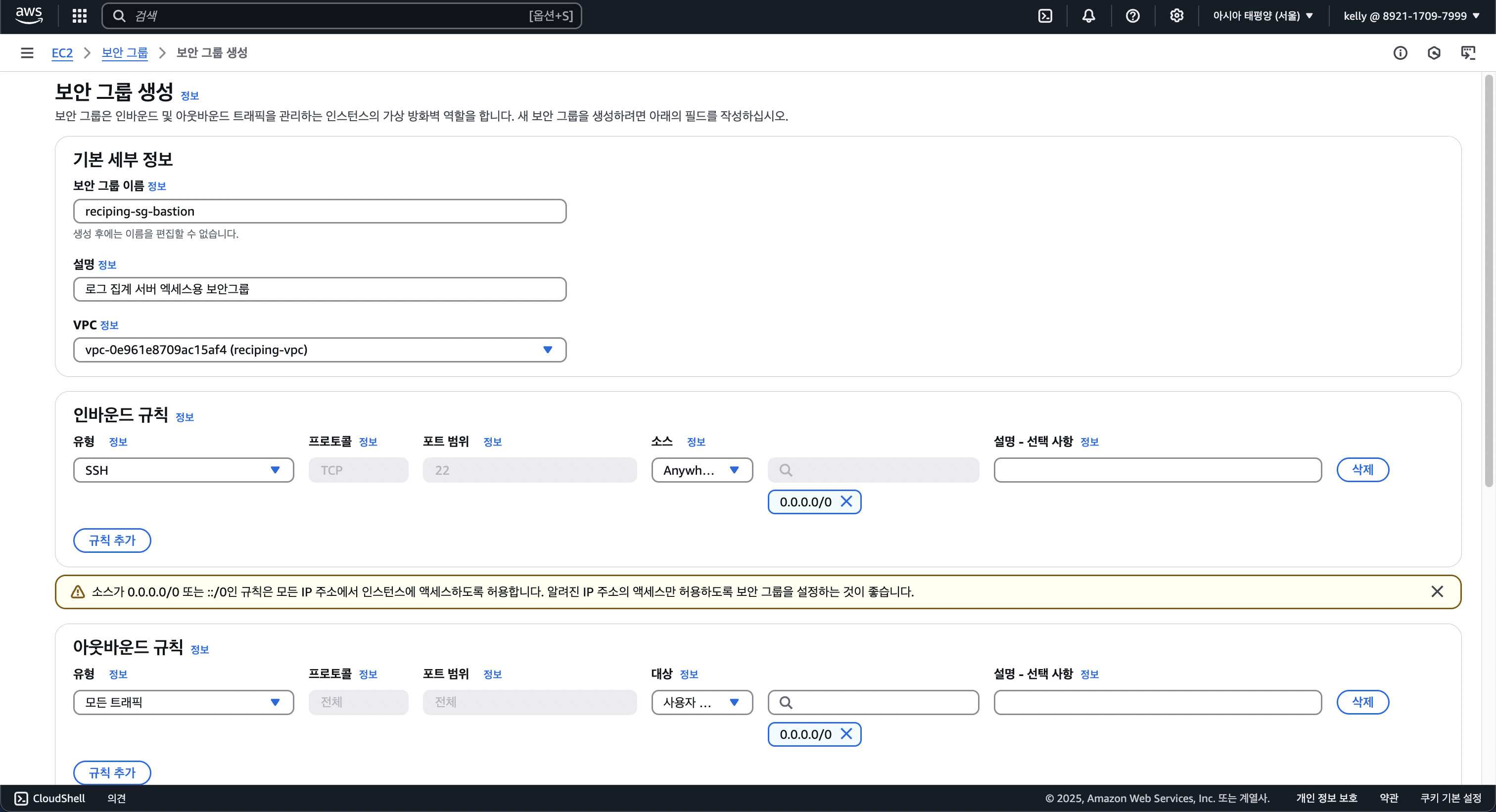
- SSH접속으로만 콘솔 접속을 허용할 것이기 때문에 SSH에 대한 규칙만 정의
⇒ 🚨 일단 저희 집도 다 다르고 하니, SSH 접속 IP를 0.0.0.0/0(위치무관)으로 가져가지만 현업에서는 해당 회사 IP주소로 가져가야 합니다.
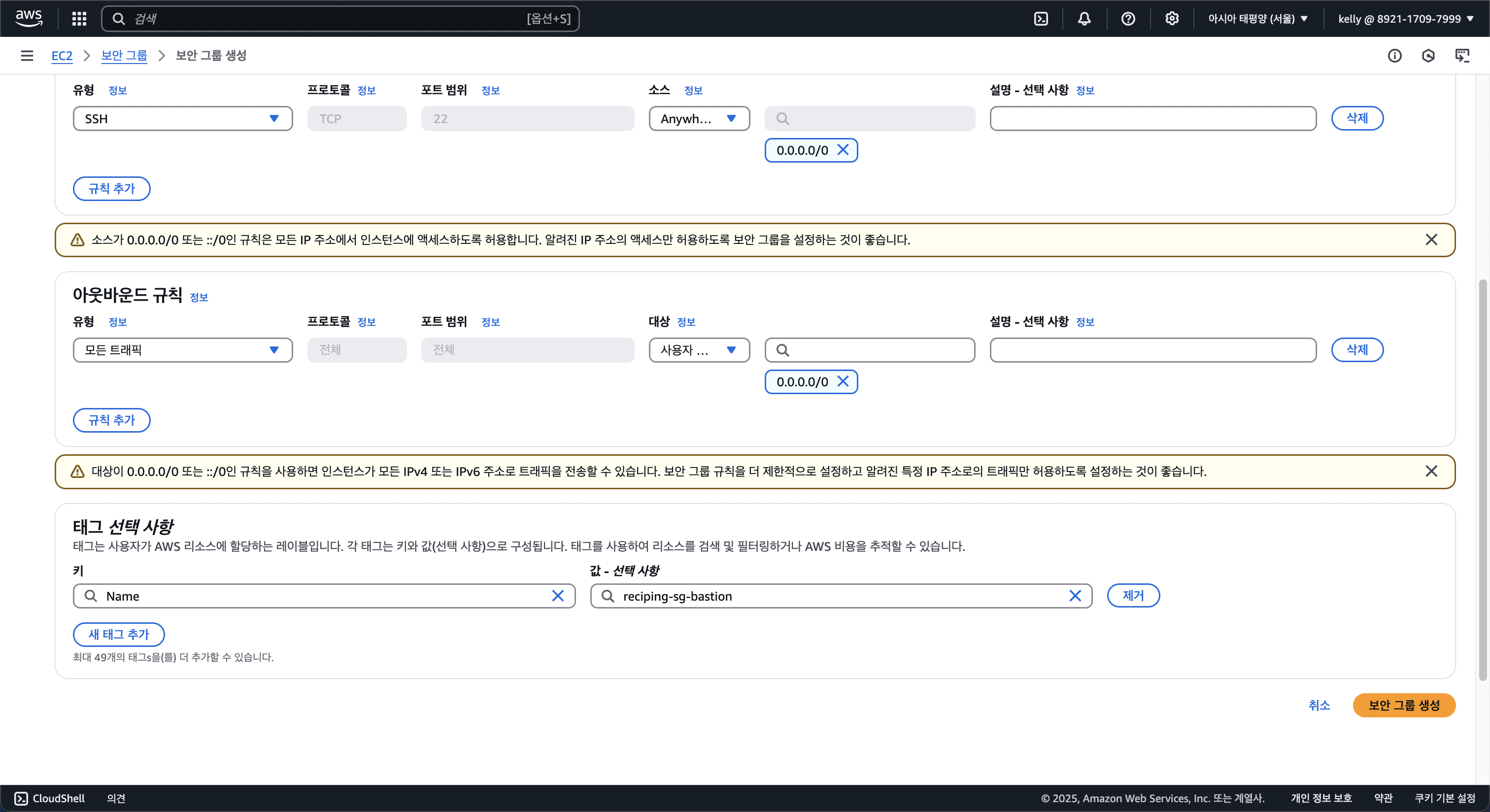
- 아웃바운드는 기본 설정인 모든 트래픽 그대로 설정(모든 외부로의 통신 허용 상태)
⇒ 그러나 혹시 현업에서 보안 정책이 엄격하거나, 특정 IP/도메인으로만 아웃바운드 트래픽 허용해야 할 때, NAT Gateway 없이 프라이빗 서브넷에서 아웃바운드 허용 설정이 필요한 경우 등등 특정한 상황에서는 아웃바운드 설정도 필요

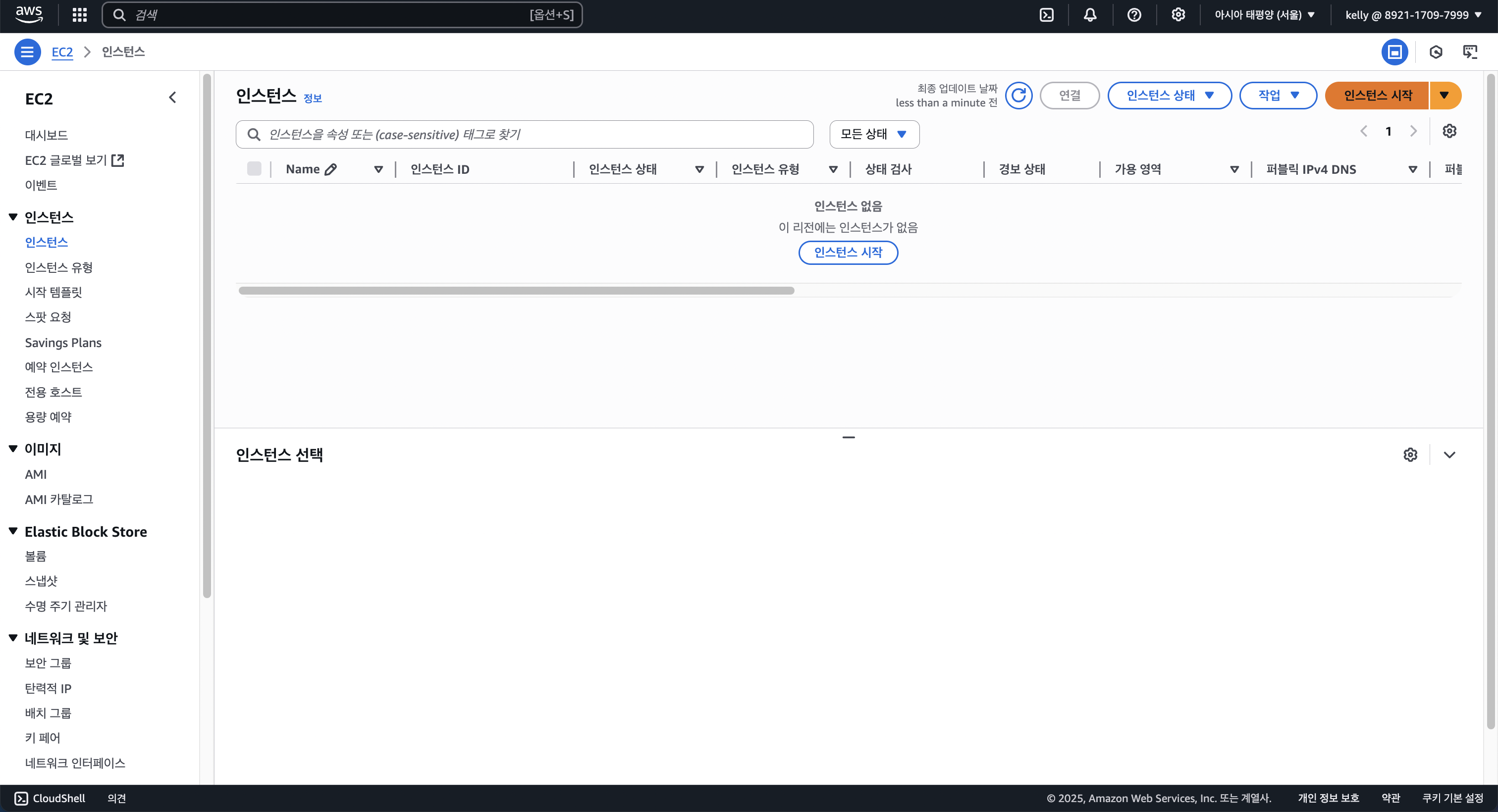
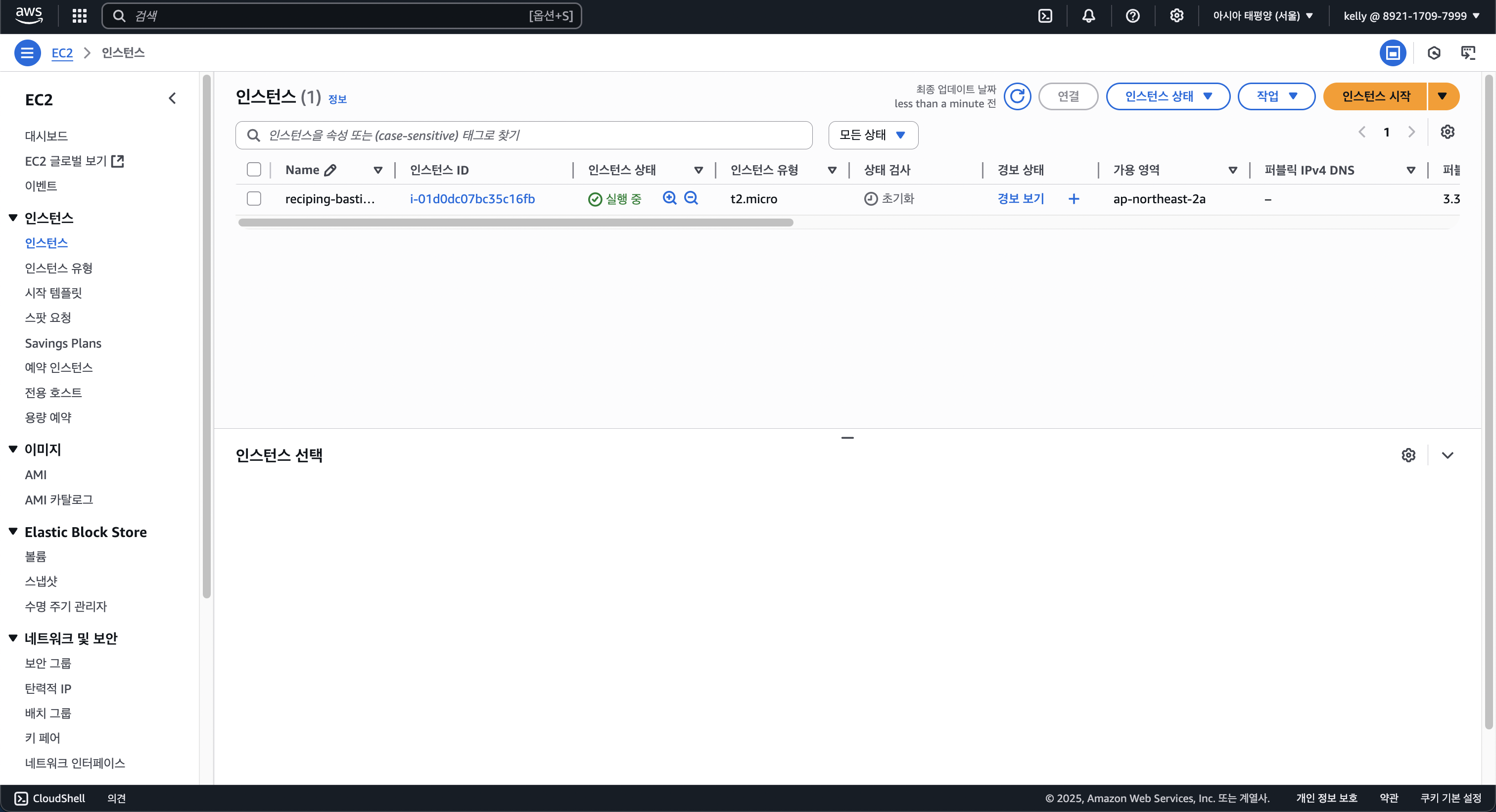
3. 베스천 서버를 띄울 EC2 생성하기


4. 베스천 서버 접속 테스트
: 주로 putty, mobax 등을 이용하는데 윈도우에서는 파워셸로 가능, 맥에서는 그냥 터미널로 가능
현재 상황 요약 :
- 퍼블릭 IP: 3.39.222.21
- Key 파일 이름: reciping-bastion-ec2-key.pem
- SSH 인바운드 규칙: 0.0.0.0/0
(1) 로컬에 .ssh 폴더 생성
mkdir -p ~/.ssh-p는 이미 폴더가 있어도 에러 없이 무시하고 지나가게 함
(2).pem키 파일 이동
mv /Users/sini/Desktop/dev_documents/reciping-bastion-ec2-key.pem ~/.ssh/✅ [ 맥북에서 파일 위치 확인하는 방법 ]
Finder에서 원하는 파일을 선택 후, ⌘ + Option + C 키를 누르면 해당 파일의 전체 경로가 클립보드에 복사됨
+) 🐛 mv만 하면 나중에 컴퓨터 변경 시, 위험하니 백업이 필요합니다.
.pem 키 백업하는 방법(mv 명령어 이전에 실행)
# 백업할 디렉토리 만들기 (예: 데스크탑에 secure_backup 폴더)
mkdir -p ~/Desktop/secure_backup

# .ssh 디렉토리에서 베스천 키 복사
cp ~/.ssh/reciping-bastion-ec2-key.pem ~/Desktop/secure_backup/
(3) 작업 폴더 이동
cd ~/.ssh
(4) 권한 설정 (보안 경고 방지)
chmod 400 reciping-bastion-ec2-key.pem🚨 맥이나 리눅스에서 SSH 접속할 때, 키 파일이 너무 오픈되어있어서(644권한) 보안취약점이 있다고 인식해서 접근이 안 되는 경우가 있는데 이 경우에는 파일 권한을 이런 식으로 400주면 해결됩니다.
(5) SSH 접속 시도
ssh -i reciping-bastion-ec2-key.pem ec2-user@3.39.222.21(6)
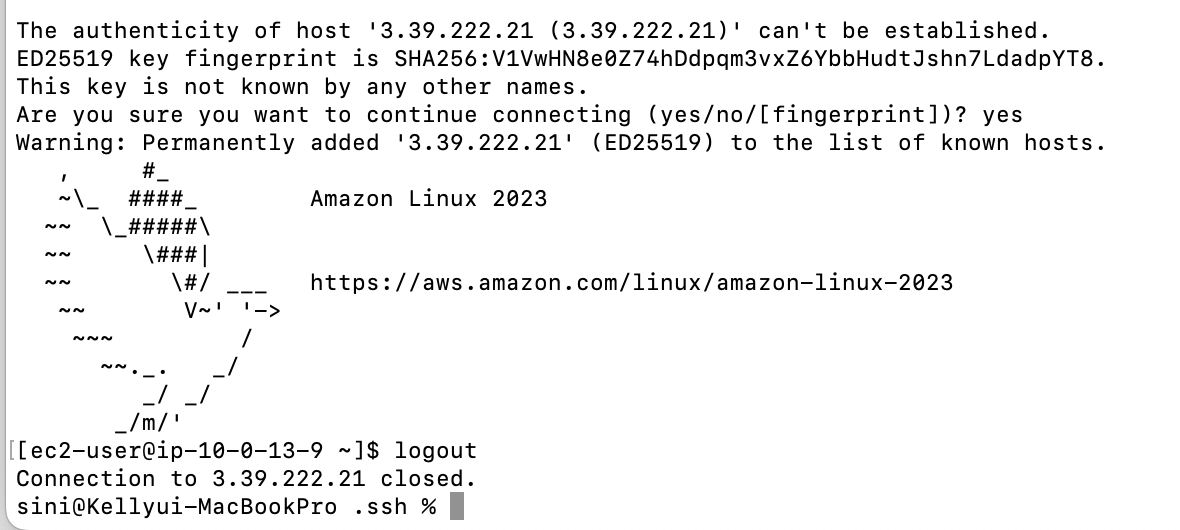
The authenticity of host '3.39.222.21 (3.39.222.21)' can't be established.
ED25519 key fingerprint is SHA256:V1VwHN8e0Z74hDdpqm3vxZ6YbbHudtJshn7LdadpYT8.
...
Are you sure you want to continue connecting (yes/no/[fingerprint])?
이 메세지의 의미는 ED25519 fingerprint는 해당 서버의 고유한 SSH 식별자로 처음 접속할 때 항상 나오는 메세지인데 서버가 내가 만든 EC2가 맞는지 물어보는거니 yes 입력

+) 연결 해제는 ctrl + d 혹은 logout 명령어를 통해 나가기까지!
'Project > reciping' 카테고리의 다른 글
| [reciping] 프론트단의 Route53 + S3 + CloudFront 설정하기 (0) | 2025.11.05 |
|---|---|
| [reciping] ECS(EC2, Fargate)로 백엔드 애플리케이션 배포하기 + 기본 EC2배포까지 (2) (0) | 2025.11.05 |
| [reciping] ECS(EC2, Fargate)로 백엔드 애플리케이션 배포하기 + 기본 EC2배포까지 (1) (0) | 2025.11.05 |
| [reciping] 기본 EC2 배포하기(Gateway Server) (0) | 2025.11.05 |
| [reciping] VPC 생성하기 (0) | 2025.11.05 |